
خرید دامنه با پسوند ir
 محمد جعفرزاده
مرکز ثبت دامنه به آدرس new.nic.ir است. در ادامه، آموزش گامبهگام و کاملاً مصور (همراه با جایگاه دقیق تصاویر) را برای شما آماده کردهام. این راهنما تمام مراحل، از جستجو تا تنظیمات نهایی را با جزئیات کامل پوشش میدهد.
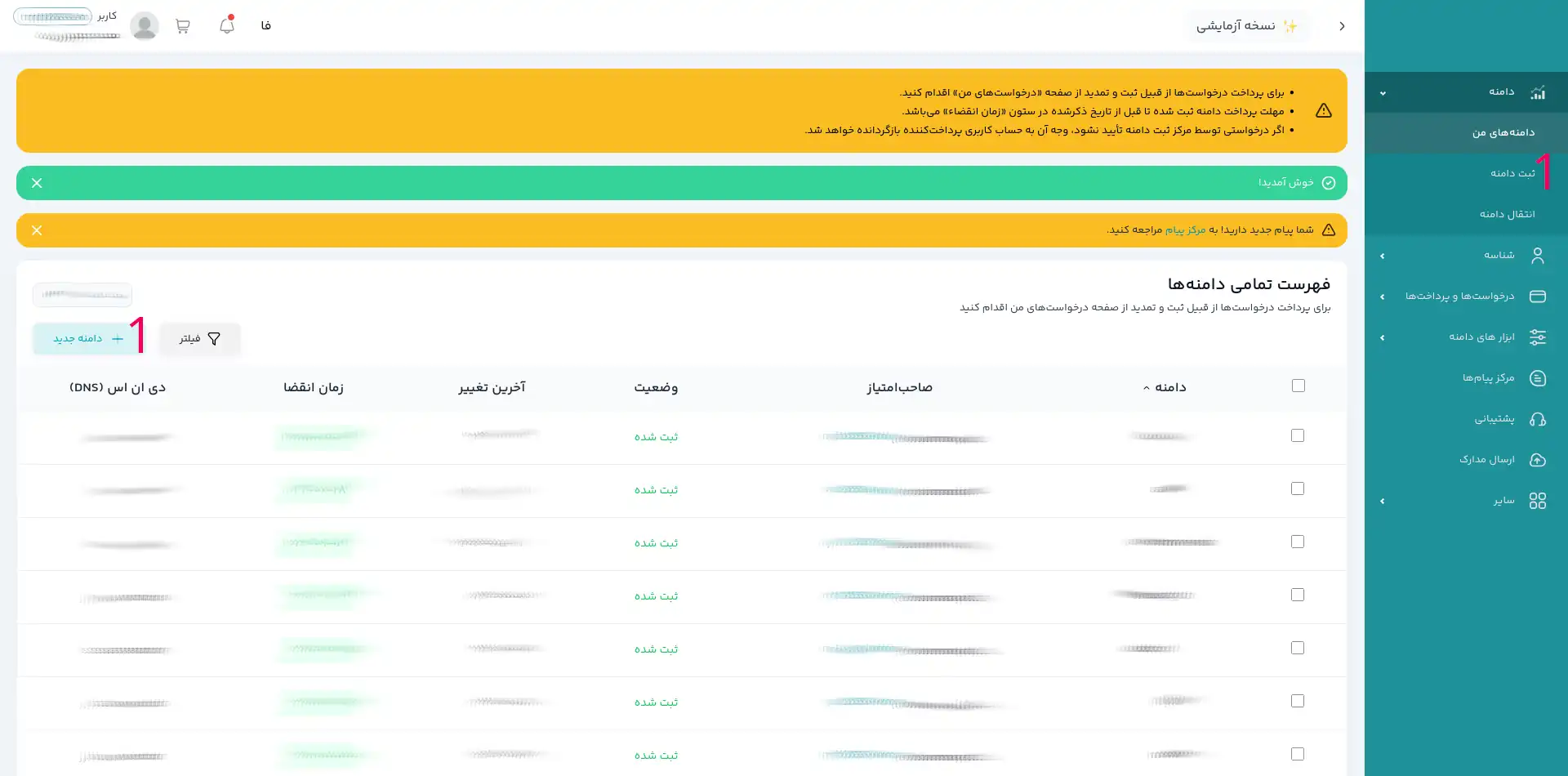
مرحله ۱: ورود به داشبورد و انتخاب ثبت دامنه (تصویر ۱)
ابتدا وارد سایت new.nic.ir شوید. اگر قبلاً ثبتنام نکردهاید، در صفحه اصلی گزینه «ورود/ثبتنام» را انتخاب کنید و با شماره موبایل یا ایمیل خود ثبتنام و احراز هویت کنید.
پس از ورود به صفحه اصلی (داشبورد)، برای شروع فرآیند خرید دامنه، دو راه دارید (که در تصویر با شماره ۱ مشخص شده است):
-
راه اول: در منوی سمت راست، روی گزینه «دامنه» کلیک کرده و سپس گزینه «ثبت دامنه» را انتخاب کنید.
-
راه دوم: در وسط صفحه اصلی، مستقیماً روی دکمه «دامنه جدید» کلیک کنید.
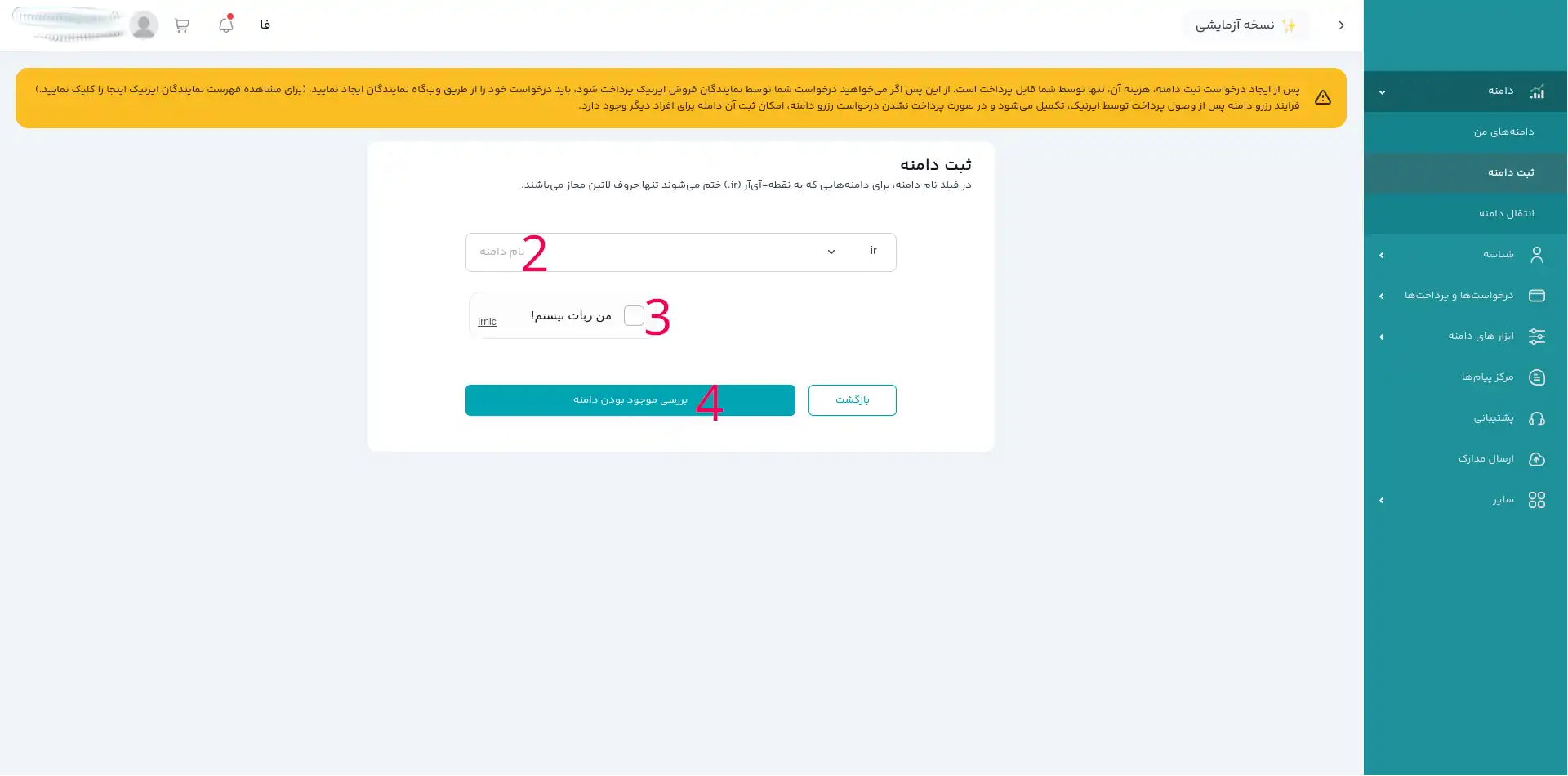
مرحله ۲: جستجو و بررسی موجودی دامنه (تصویر ۲)
پس از ورود به صفحه ثبت دامنه، فرم جستجو برای شما نمایش داده میشود. در این صفحه طبق راهنمای تصویر:
-
(شماره ۲) در فیلد متنی که با عنوان «نام دامنه» مشخص شده، نام مورد نظر خود را به انگلیسی وارد کنید (به عنوان مثال
example). -
(شماره ۳) برای جلوگیری از ارسال خودکار توسط رباتها، گزینه «من ربات نیستم!» (reCAPTCHA) را تیک بزنید.
-
(شماره ۴) در نهایت، روی دکمه آبیرنگ «بررسی موجود بودن دامنه» کلیک کنید.
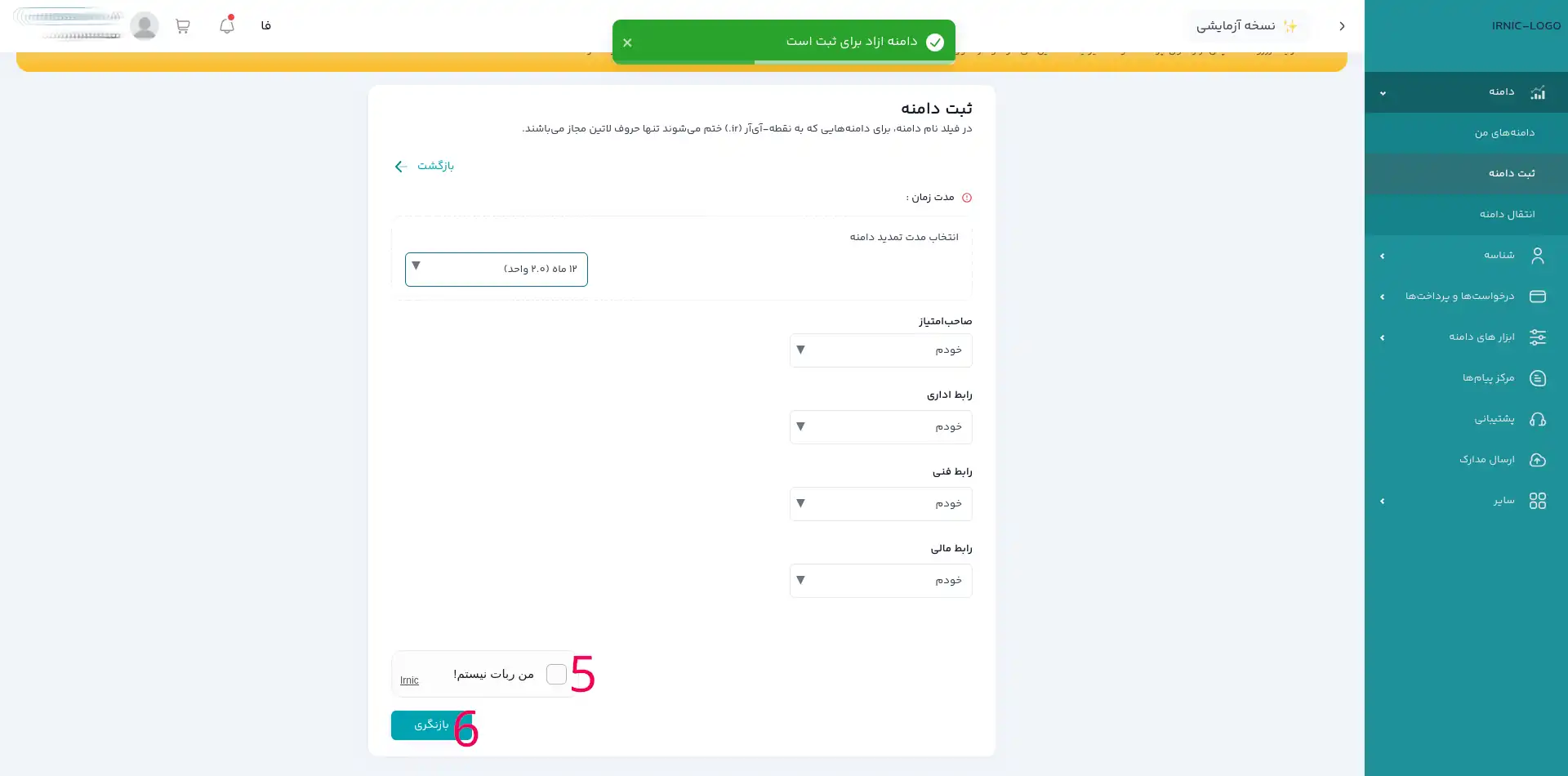
مرحله ۳: انتخاب مدت زمان و تکمیل اطلاعات هویتی (تصویر ۳)
اگر دامنه انتخابی شما آزاد (موجود) باشد، صفحهای برای ثبت نهایی به شما نمایش داده میشود. در این صفحه باید اطلاعات زیر را وارد کنید:
-
مدت زمان: از لیست کشویی، مدت اعتبار دامنه خود را انتخاب کنید (معمولاً گزینه ۱۲ ماه به صورت پیشفرض انتخاب شده است).
-
اطلاعات هویتی: بخشهای «صاحبامتیاز»، «رابط اداری»، «رابط فنی» و «رابط مالی» را تکمیل کنید. اگر از قبل یک پروفایل حقوقی یا حقیقی دارید، میتوانید آنها را از لیست کشویی انتخاب کنید. در غیر این صورت، باید اطلاعات کامل (نام، نامخانوادگی، کد ملی، شماره تماس و آدرس) را با دقت وارد کنید.
-
مرحله نهایی این صفحه:
-
(شماره ۵) تیک «من ربات نیستم!» را بزنید.
-
(شماره ۶) روی دکمه آبیرنگ «پرداخت» (که در تصویر به عنوان دکمه نهایی ثبت دامنه مشخص است) کلیک کنید تا به مرحله بعد بروید.
-
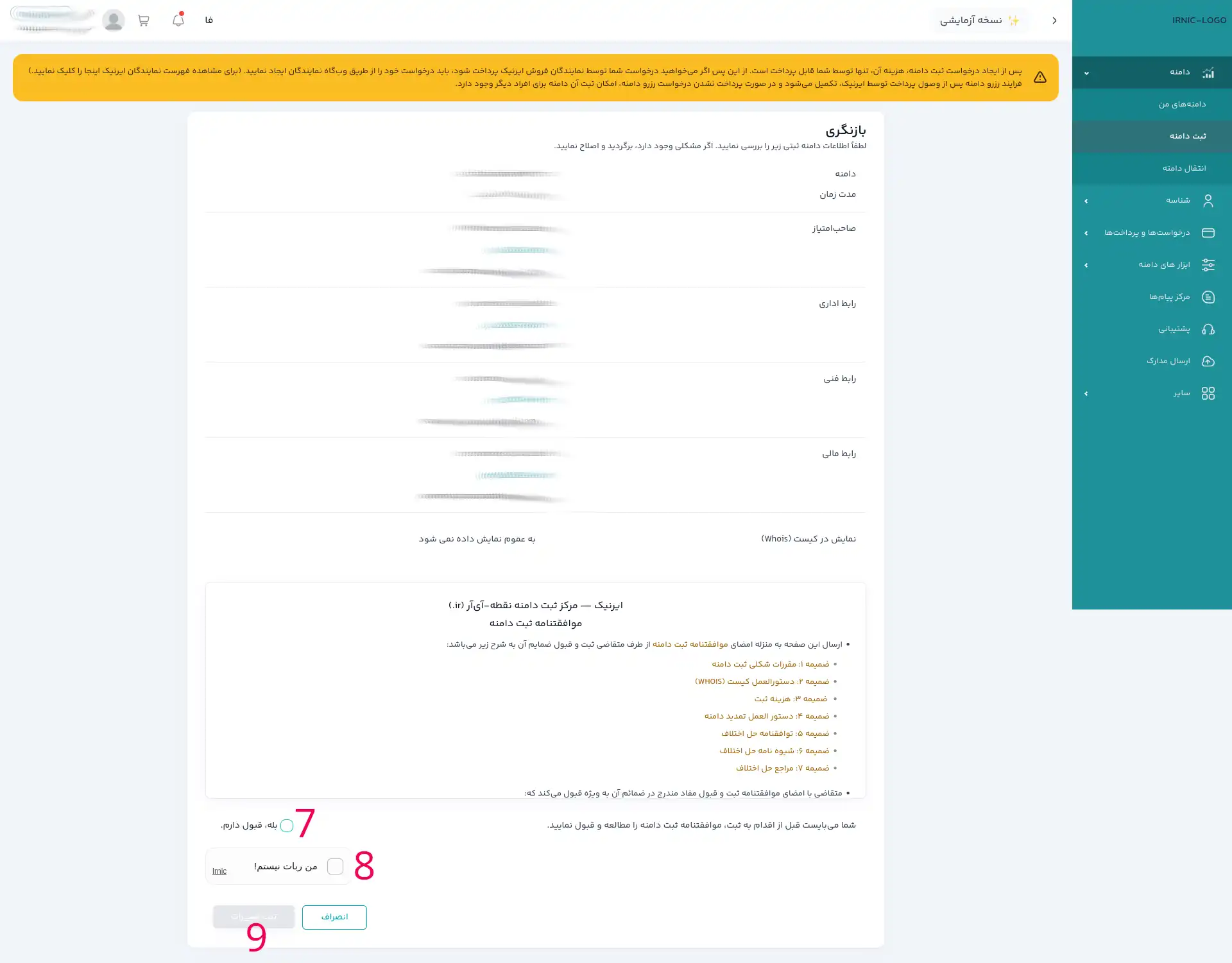
مرحله ۴: بازنگری نهایی، پذیرش قوانین و پرداخت (تصویر ۴)
پیش از نهاییسازی و پرداخت هزینه، سایت صفحه «بازنگری» را به شما نمایش میدهد تا اطلاعات وارد شده را یک بار دیگر چک کنید. در این بخش حتماً دقت کنید که نام دامنه و اطلاعات تماس صحیح وارد شده باشد.
در انتهای این صفحه، موارد زیر را انجام دهید:
-
(شماره ۷) تیک گزینه «قبول دارم» (در پایین صفحه و کنار متن قوانین و شرایط سایت) را بزنید تا تأیید کنید که با قوانین مرکز ثبت دامنه آشنا شدهاید.
-
(شماره ۸) تیک گزینه «من ربات نیستم!» را مجدداً بزنید.
-
(شماره ۹) روی دکمه «پرداخت» (که برخی اوقات با عنوان تائید نهایی نیز نمایش داده میشود) کلیک کنید تا به درگاه پرداخت متصل شوید. پس از پرداخت موفق، دامنه با نام شما ثبت خواهد شد.
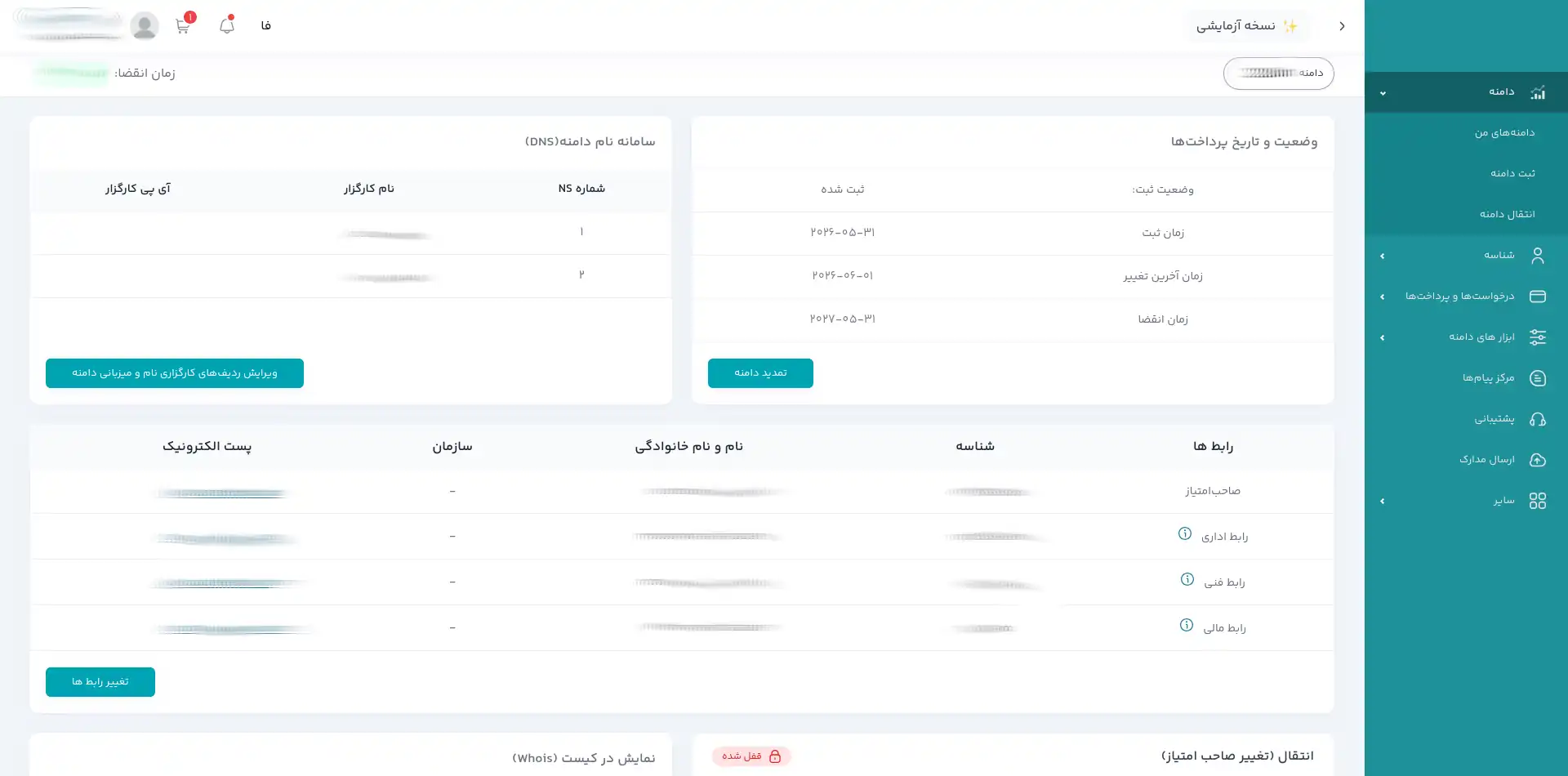
مرحله ۵: مشاهده وضعیت و اطلاعات دامنه (تصویر ۵)
پس از پرداخت موفق، به داشبورد کاربری خود بازگردید. با انتخاب دامنه از لیست، وارد صفحه مدیریت آن شوید. این صفحه (تصویر ۵) شامل سه بخش مهم است:
-
وضعیت و تاریخ پرداختها: در این بخش، تاریخ ثبت، زمان انقضا، زمان آخرین تغییر و ... قابل مشاهده است. در سمت چپ این کارت، گزینه «تمدید دامنه» نیز وجود دارد که برای تمدید دامنه در سالهای آینده از آن استفاده میکنید.
-
سامانه نام دامنه (DNS): نامسرورهای دامنه (NS1, NS2) که در حالت پیشفرض توسط مرکز ثبت تعیین شدهاند، در این بخش نمایش داده میشود.
-
رابطها: در پایین، اطلاعات مربوط به صاحبامتیاز، رابط اداری، فنی و مالی به نمایش درآمده است.
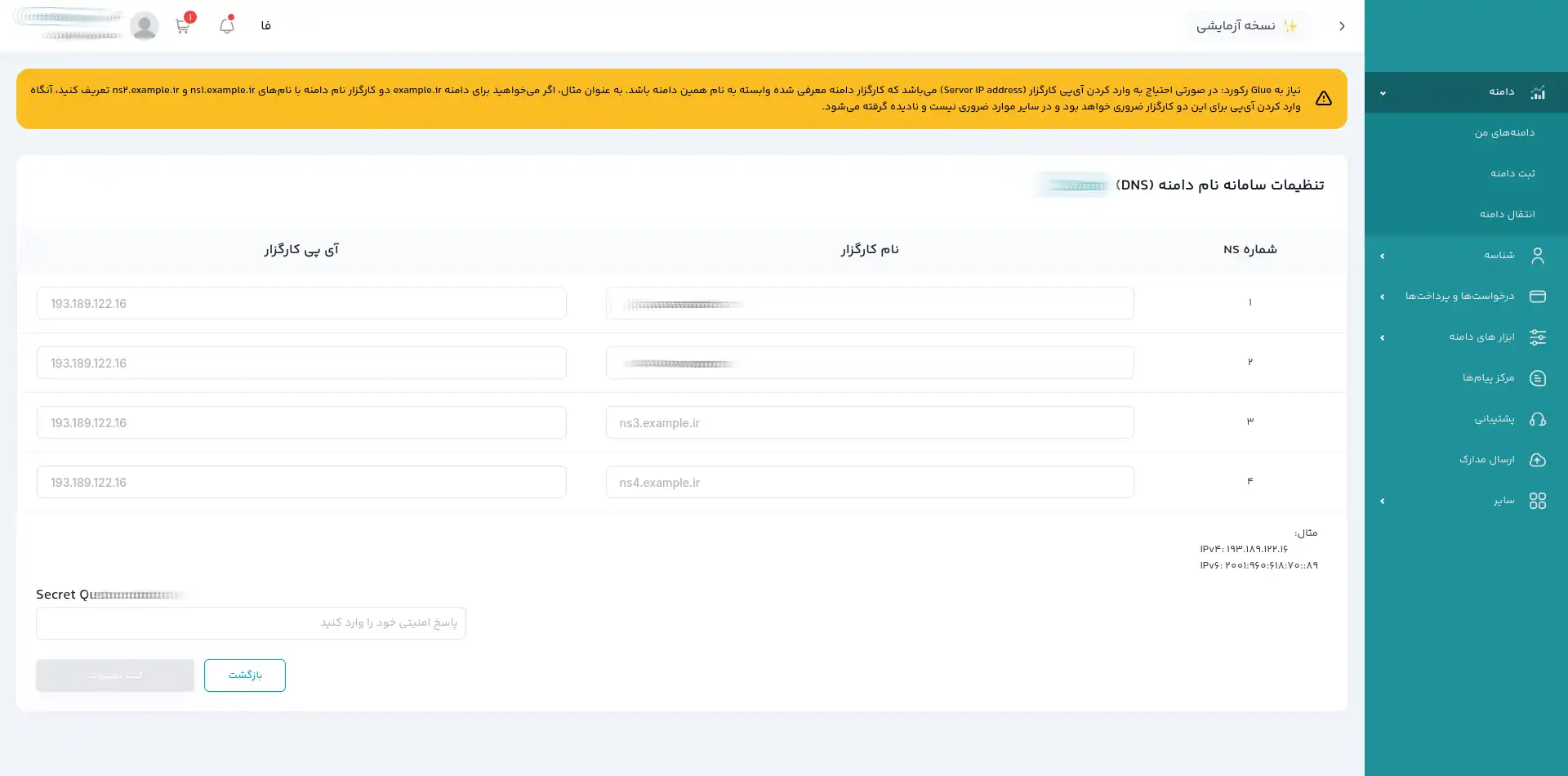
مرحله ۶: تنظیمات سامانه نام دامنه (DNS) - (تصویر ۶)
اگر قصد دارید دامنه خود را به هاستهای خارجی یا داخلی متصل کنید، باید سرورهای نام (Nameservers) را در این صفحه تنظیم کنید. برای این کار:
-
از منوی سمت راست یا داخل صفحه وضعیت دامنه، گزینه «ویرایش رکوردهای دامنه» یا «تنظیمات سامانه نام دامنه» را انتخاب کنید.
-
صفحهای مانند تصویر ۶ باز میشود. در اینجا باید آدرس IP و نام کارگزار (Hostname) را برای NS1, NS2, NS3 و NS4 وارد کنید. معمولاً هاستینگ شما، این مقادیر را به شما ارائه میدهد (مثلاً
ns1.example.comو آدرس193.189.122.16). -
در نهایت، کد امنیتی Secret Question را که در زمان ثبتنام از شما خواسته شده بود، در قسمت مربوطه وارد کنید.
-
روی دکمه «ذخیره» در پایین صفحه کلیک کنید تا تنظیمات اعمال شود.
نکته نهایی: به خاطر داشته باشید که تغییرات DNS ممکن است بین ۲۴ تا ۴۸ ساعت طول بکشد تا در سراسر جهان (بهروزرسانی شود). پس از عملی شدن تنظیمات، میتوانید وبسایت خود را با دامنه اختصاصی .ir راهاندازی کنید. همچنین جهت حفظ امنیت، رمز Secret Question خود را فراموش نکنید که برای تغییرات مهم بعدی مورد نیاز است.
نظرات کاربران
0 نظربرای ارسال نظر وارد حساب کاربری خود شوید.
در حال بارگذاری نظرات...